拟物风扇主题图标设计 从概念到实现的完整图文教程
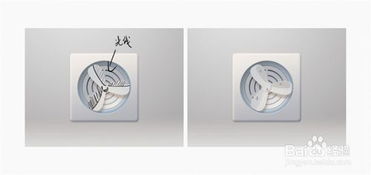
拟物设计风格近年来强势回归,它通过模拟真实物体的材质、光影和结构,创造出既复古又富有质感的视觉体验。风扇作为一种经典的机械产品,其结构、叶片和网罩等元素非常适合用拟物风格来表现。本教程将引导你从零开始,在电脑上使用设计软件(如Adobe Illustrator或Figma),一步步设计一个精美、立体的拟物风扇图标。
第一步:构思与草图
核心思路: 确定图标的风格基调。是复古台式风扇,还是简约现代的无叶风扇?这将决定你的细节层次和光影处理方式。
- 明确需求: 图标是用于什么场景?是App的功能图标,还是装饰性元素?这决定了图标的复杂度和尺寸。我们以标准的128x128像素应用图标为例。
- 绘制草图: 在纸上或软件中快速勾勒几个方案。重点关注风扇的核心特征:圆形主体(网罩)、扇叶(通常是3片或4片)、底座/支架以及控制旋钮/按钮。确定一个你最喜欢的构图。
第二步:搭建基础形状(以Illustrator为例)
目标: 用矢量形状构建风扇的各个部件。
- 创建画板: 新建一个128x128像素的画板。
- 绘制主体圆环:
- 使用【椭圆工具】,按住Shift键绘制一个正圆作为风扇外框。
- 复制这个圆,按住Shift+Alt键向中心等比缩小,形成内圆。
- 选中两个圆,使用【路径查找器】面板中的【减去顶层】功能,得到一个圆环。这将作为风扇的防护网罩基础形状。填充一个中性浅灰色(如#E0E0E0)。
- 绘制扇叶:
- 使用【多边形工具】绘制一个三角形,通过【直接选择工具】调整锚点,将其修整为流畅的流线型扇叶形状。
- 复制这个扇叶,使用【旋转工具】,将旋转中心点拖到圆环的中心,旋转120度(如果是三片扇叶)或90度(四片扇叶),然后按Ctrl/Cmd+D重复操作,完成扇叶的环形排列。
- 将扇叶图层置于圆环图层之下。
- 绘制中心轴与品牌标识: 在圆心绘制一个小圆作为扇叶的轴心。可以在轴上添加一个简单的字母或小图形作为“品牌”点缀。
- 绘制底座(可选): 在主体下方绘制一个梯形或矩形作为底座,使图标更稳固。
第三步:注入拟物灵魂——渐变、高光与阴影
关键: 通过光影塑造体积感和材质感。这是拟物风的核心。
- 为网罩添加立体感:
- 选中圆环,打开【渐变】面板。将填充类型改为【径向渐变】。
- 设置渐变滑块。通常,光源假设在左上方。因此,将渐变的中心点向左上偏移。颜色从左上角的亮白色(高光,#FFFFFF,不透明度可略调)过渡到右下角的深灰色(阴影,#A0A0A0)。这会让圆环看起来像一个凹陷的球面。
- 刻画扇叶的金属质感:
- 为每个扇叶应用【线性渐变】。角度与扇叶倾斜方向一致。
- 渐变颜色可以设置为:从边缘的较深金属色(如#888888)过渡到中间的亮银色(如#CCCCCC),再过渡到另一边缘的深色。可以添加多个色标来模拟金属反光。
- 为扇叶添加微弱的内阴影(效果 -> 风格化 -> 内发光,设置为正片叠底模式,深色)来增加厚度,以及外发光(设置为滤色模式,浅色)来模拟边缘反光。
- 添加细节高光与阴影:
- 防护网线: 在圆环上绘制数条交叉的细线(可以用混合工具制作),赋予其微弱的白色内发光,模拟金属网线的反光。
- 中心轴高光: 在中心轴的小圆上,用【椭圆工具】绘制一个更小的白色椭圆,置于左上角,模拟球形高光。
- 整体投影: 为整个风扇组合图层下方添加一个椭圆形的柔和阴影(效果 -> 风格化 -> 投影)。这能立即让图标“站立”起来。
- 结构缝隙阴影: 在圆环与扇叶、底座与主体连接处,用深色的细线或微小的内阴影效果来强调结构的缝隙,增强真实感。
第四步:质感强化与细节打磨
目标: 让图标看起来更精致、更耐看。
- 添加纹理: 可以为金属部分叠加一层极其微弱的噪点纹理(效果 -> 纹理 -> 颗粒,选择“柔和”,强度非常低),模拟细微的磨砂或使用痕迹。
- 颜色调整: 如果你不希望是金属银灰色,可以尝试使用【重新着色图稿】功能,快速将主色调调整为青色、蓝色或复古的奶油色,营造不同氛围。
- 环境光反射: 在风扇的右下角或背光面,用大而柔和的画笔点上一个饱和度很低的背景互补色(如浅蓝或浅紫),图层模式设为“叠加”或“柔光”,不透明度调至5%-10%,模拟环境光的影响。
第五步:导出与测试
验证: 确保图标在不同背景和尺寸下都清晰可辨。
- 导出为PNG: 将最终设计导出为带透明背景的PNG格式。建议导出多个尺寸(如512x512, 256x256, 128x128, 64x64)以适应不同平台要求。
- 放置测试: 将图标放在深色和浅色背景上查看效果,检查光影是否依然协调,细节是否清晰。必要时返回调整对比度或高光强度。
与进阶
设计拟物图标的关键在于 “观察”与“模拟” 。多观察真实风扇在不同光线下的明暗变化、材质反光和投影形状。熟练运用渐变和图层样式是基础,而大胆地添加高光点和深邃的阴影是提升质感的关键。掌握了风扇图标的设计方法后,你可以将这套光影逻辑应用到其他拟物图标的设计中,创造出统一又富有魅力的视觉系列。
如若转载,请注明出处:http://www.aitianfan.com/product/27.html
更新时间:2026-04-18 08:55:11