秒杀众邮箱!Win 8 Mail应用图文详解与电脑图文设计指南
在Windows 8/8.1时代,其内置的“邮件”应用(Win 8 Mail)以其简洁流畅的触控体验和深度系统集成,成为许多用户管理邮件的得力助手。尽管如今已迭代至更新的系统,但其设计理念与高效操作仍值得回顾与借鉴。本文将通过图文并茂的方式,详解这款应用的核心功能,并探讨其在电脑图文设计工作流中的巧妙应用。
一、Win 8 Mail 应用核心功能图文详解
1. 清爽的Metro UI界面
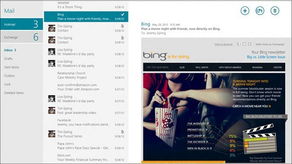
启动应用,典型的动态磁贴风格扑面而来。左侧为导航窗格,清晰列出收件箱、草稿、已发送邮件等文件夹。右侧主区域为邮件列表,点击任意邮件即可在右侧详情窗格中阅读。这种三栏式布局在宽屏显示器上信息呈现效率极高,操作逻辑一目了然。
2. 多账户轻松集成与管理
Win 8 Mail的强大之处在于能无缝添加多个主流邮箱账户(如Outlook、Gmail、Yahoo等)。添加后,所有账户的邮件会统一聚合到“所有账户”视图中,也可以分别查看每个独立账户的收件箱,实现一站式管理,彻底告别频繁切换客户端的烦恼。
3. 流畅的触控与键鼠操作
专为触控优化:支持滑动归档/删除,捏合缩放邮件内容。对键鼠用户同样友好:快捷键(如Ctrl+N新建,Ctrl+R回复)一应俱全,操作效率不输传统桌面客户端。
4. 实时动态磁贴与通知
应用磁贴可锁定到开始屏幕,并显示未读邮件计数。新邮件到达时,屏幕角落会弹出Toast通知,确保重要信息绝不遗漏。
二、在电脑图文设计工作流中的妙用
对于图文设计师而言,高效的沟通与素材管理至关重要。Win 8 Mail应用可以成为一个轻量而高效的辅助工具。
1. 设计稿反馈收集站
直观预览:将设计稿以图片附件形式发送给客户或团队成员时,Mail应用能在邮件列表中直接显示图片预览,无需打开邮件即可快速识别内容。
集中处理反馈:将所有项目相关的沟通邮件通过文件夹或标签进行归类。利用统一的收件箱处理所有反馈,避免在多个社交软件或平台间分散注意力。
2. 灵感与素材的临时中转站
快速发送至自己:在网页或平板上看到设计灵感、参考图片时,可以立即通过“分享”功能发送到自己的邮箱。Win 8 Mail的实时推送能让你在电脑上迅速收到,并方便地保存附件至设计素材库。
草稿功能记录灵感:突然迸发的设计构思或文案想法,可以快速新建一封邮件作为草稿保存,相当于一个随手的云端记事本。
3. 与云存储协同工作
虽然Mail本身并非专业存储工具,但通过接收包含OneDrive、Dropbox等云存储链接的邮件,可以快速在邮件应用中点击打开,跳转至网页进行大文件下载,简化了从沟通到获取素材的步骤。
三、设计美学与用户体验启示
Win 8 Mail应用本身就是“内容为先”设计哲学的典范:
- 无干扰界面:去除了冗余的装饰元素,将核心空间留给邮件内容本身,这与图文设计追求的“突出视觉焦点”不谋而合。
- 响应式布局:应用在窗口大小变化时,布局能智能调整(例如窄窗口下隐藏导航窗格),这种灵活性对设计适配多种屏幕尺寸的图文内容极具参考价值。
- 一致的动效与反馈:平滑的过渡动画和明确的操作反馈,提升了使用的愉悦感,这在设计交互式图文报告或PPT时同样重要。
****
尽管Windows 8 Mail已成为一个时代的印记,但其在邮箱管理上的高效集成、简洁直观的交互设计,以及作为生产力工具链中轻量一环的潜力,依然给我们留下深刻印象。对于设计师和普通用户而言,深入挖掘手中工具的特性,并将其巧妙融入自己的工作流,往往能收获“秒杀”复杂操作的效率提升。将沟通、灵感收集与核心设计工作流畅衔接,正是提升整体创作效率的关键一环。
如若转载,请注明出处:http://www.aitianfan.com/product/28.html
更新时间:2026-04-18 10:22:07